
Appearance
Zaptime MCP
Zaptime MCP server umožňuje AI asistentům, jako jsou Claude, ChatGPT, Cursor a GitHub Copilot, pracovat přímo s vaším účtem Zaptime. Můžou vám pomoci ověřit dostupnost, shrnout nadcházející schůzky nebo spravovat rezervace za vás.
V této nápovědě se dozvíte, co všechno MCP umí, jak propojit vašeho AI asistenta se Zaptime a jaké nástroje můžete využít, aby vám práce šla od ruky.
Co je Model Context Protocol (MCP)?
Moderní AI asistenti, jako Claude nebo ChatGPT, mají mnoho schopností a všeobecných znalostí, ale o vašich osobních údajích – třeba o vašich datech v Zaptime – nic nevědí, protože tyto informace pro ně nejsou dostupné. Přesně proto tu je MCP, což je společný „jazyk", který umožňuje vašemu AI asistentovi a Zaptime bezpečně komunikovat a sdílet informace.
Když je propojení asistenta se Zaptime prostřednictvím Zaptime MCP aktivní, můžete asistenta požádat, aby například:
- ukázal vaše rezervační odkazy a poslal ten správný klientovi,
- zkontroloval, kdy máte volno, a nabídl konkrétní termíny přímo v chatu nebo v e-mailu,
- shrnul, jaké schůzky vás čekají – dnes, tento týden nebo tento měsíc,
- připravil přehled, jak se daří týmu – kdo má kolik schůzek, kdo má jakou kapacitu, jak si váš tým tento měsíc vede a podobně,
- našel, přesunul nebo zrušil rezervaci – vždy s tím, že vám nejprve ukáže, co chce udělat, a počká na vaše potvrzení.
A zvládneme toho mnohem víc. Připravili jsme pro vás několik praktických ukázek, které najdete o pár řádků níže.
Instalace a nastavení Zaptime MCP serveru
Zaptime MCP server je hostovaný na adrese:
https://my.zaptime.app/mcpTuhle adresu stačí přidat do vašeho AI asistenta jako nový konektor nebo jako MCP server. Při prvním použití se vás asistent zeptá na autorizaci a jakmile ji schválíte, můžete začít chatovat. Nebojte, nejedná se o nic složitého, stačí jít podle postupu, který jsme pro vás sepsali.
Připojení z aplikace Claude Desktop
- Otevřete Claude Desktop a přihlaste se ke svému Anthropic účtu.
- Otevřete Settings > Connectors (na macOS:
Claude > Settings > Connectors). - Klikněte na Add custom connector.
- Vyplňte formulář:
- Name:
Zaptime - URL:
https://my.zaptime.app/mcp
- Klikněte na Add a poté na Connect. V prohlížeči se otevře okno Zaptime s žádostí o přihlášení a autorizaci Claude.
- Autorizujte připojení. Claude potvrdí, že je konektor aktivní.
Připojení z webového rozhraní Claude
- Přihlaste se na https://claude.ai.
- Otevřete Settings > Connectors > Browse connectors.
- Klikněte na Add custom connector a vyplňte
https://my.zaptime.app/mcp. - Autorizujte připojení na obrazovce se souhlasem v Zaptime.
Připojení z webového rozhraní ChatGPT
- Otevřete ChatGPT > Settings > Connectors. Vlastní konektory jsou dostupné u placených tarifů (Plus, Pro, Business, Enterprise a Edu). Pokud položku Connectors v nastavení nevidíte, váš tarif tuto možnost zřejmě nepodporuje.
- Zvolte Add custom connector.
- Zadejte adresu serveru
https://my.zaptime.app/mcpa srozumitelný název, napříkladZaptime. - Přihlaste se do Zaptime a autorizujte připojení. Po dokončení autorizace se vrátíte zpět do ChatGPT a Zaptime se objeví v seznamu aktivních konektorů.
Připojení z aplikace Cursor
- Otevřete paletu příkazů (
Cmd/Ctrl + Shift + P) a spusťte Cursor: Open MCP Settings, případně upravte soubor~/.cursor/mcp.jsonpřímo. - Pokud soubor zatím neexistuje, vytvořte ho a vložte do něj následující obsah. Pokud již existuje a obsahuje jiné servery, přidejte záznam
zaptimedo existujícího objektumcpServers:
json
{
"mcpServers": {
"zaptime": {
"url": "https://my.zaptime.app/mcp"
    }
  }
}- Uložte soubor a Cursor restartujte, aby se změny projevily.
- Při prvním použití vás Cursor přesměruje na přihlašovací obrazovku Zaptime. Po autorizaci se vrátíte zpět do editoru a konektor bude aktivní.
Připojení z aplikace GitHub Copilot
- Otevřete editor Visual Studio Code a ujistěte se, že máte nainstalované rozšíření GitHub Copilot Chat a že jste přihlášeni ke svému účtu GitHub s aktivní licencí Copilot.
- Otevřete paletu příkazů (
Cmd/Ctrl + Shift + P) a spusťte MCP: Add Server. Vyberte možnost HTTP (Remote). - Zadejte adresu
https://my.zaptime.app/mcpa názevZaptime. - Spusťte Copilot Chat a vyvolejte jakýkoliv nástroj Zaptime. Otevře se okno prohlížeče s OAuth přihlášením do Zaptime.
- Po autorizaci připojení se konektor objeví jako aktivní v přehledu serverů MCP.
Jak odebrat přístup
Propojení se Zaptime MCP serverem se spravuje přímo v nastavení vašeho AI asistenta – tedy tam, kde jste konektor původně přidali. Konkrétní postup se liší podle aplikace:
- Claude (Desktop i web): otevřete Settings > Connectors, u záznamu Zaptime klikněte na Disconnect.
- ChatGPT: otevřete Settings > Connectors, najděte konektor Zaptime a zvolte Disconnect.
- Cursor: v souboru
~/.cursor/mcp.jsonodstraňte záznamzaptimez objektumcpServersa restartujte editor. - GitHub Copilot (VS Code): v paletě příkazů spusťte MCP: List Servers, vyberte Zaptime a zvolte Disconnect.
Jakmile propojení v asistentovi odeberete, přestane mít přístup k nástrojům Zaptime. Pokud budete chtít přístup udělit znovu, projděte si standardním postupem připojení popsaným výše.
Co všechno asistent zvládne
Použití Zaptime MCP si nevyžaduje žádné technické znalosti. Po připojení stačí vašemu agentovi běžným jazykem sdělit, co potřebujete. Asistent pomocí Zaptime MCP sám dohledá potřebné informace ve vašem účtu Zaptime a následně vám odpoví přesně na to, na co jste se ptali.
Zde je ukázka několika reálných situací, ve kterých vám Zaptime MCP ušetří spoustu času.
Nabídnout konkrétní volné termíny
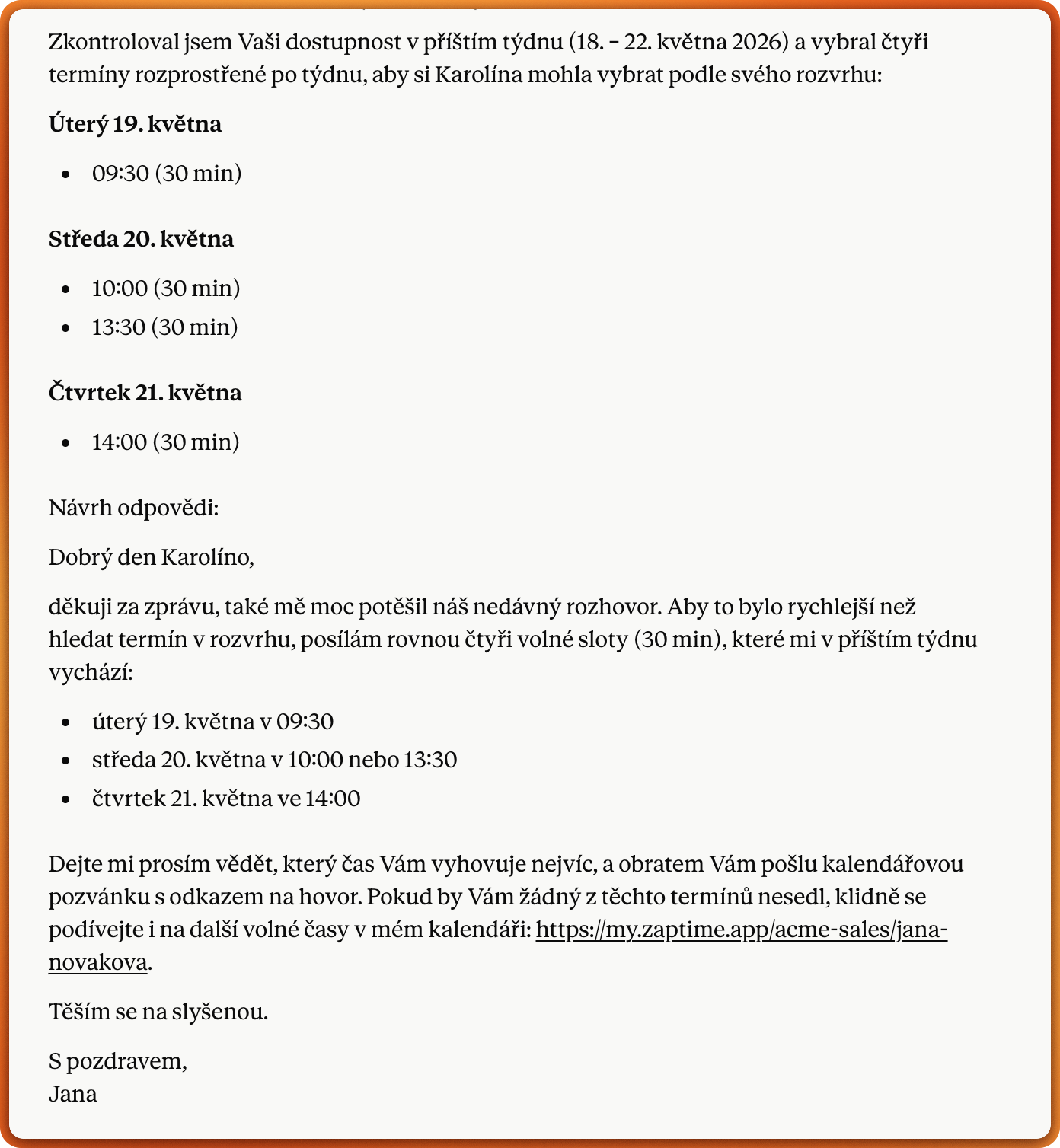
Místo posílání celého rezervačního kalendáře můžete v e-mailu přímo nabídnout 3 až 4 konkrétní termíny schůzky, čímž klientovi pomůžete s výběrem. AI asistent pečlivě zkontroluje vaši dostupnost v nejbližších dnech, vybere nejvhodnější termíny a navrhne také vhodnou odpověď. Na příkaz "Nabídni Karolíně konkrétní termíny na schůzku. Vyber čtyři nejvhodnější v příštím týdnu a připrav odpověď." Pak můžete dostat odpověď:
Mít přehled o tom, co se děje
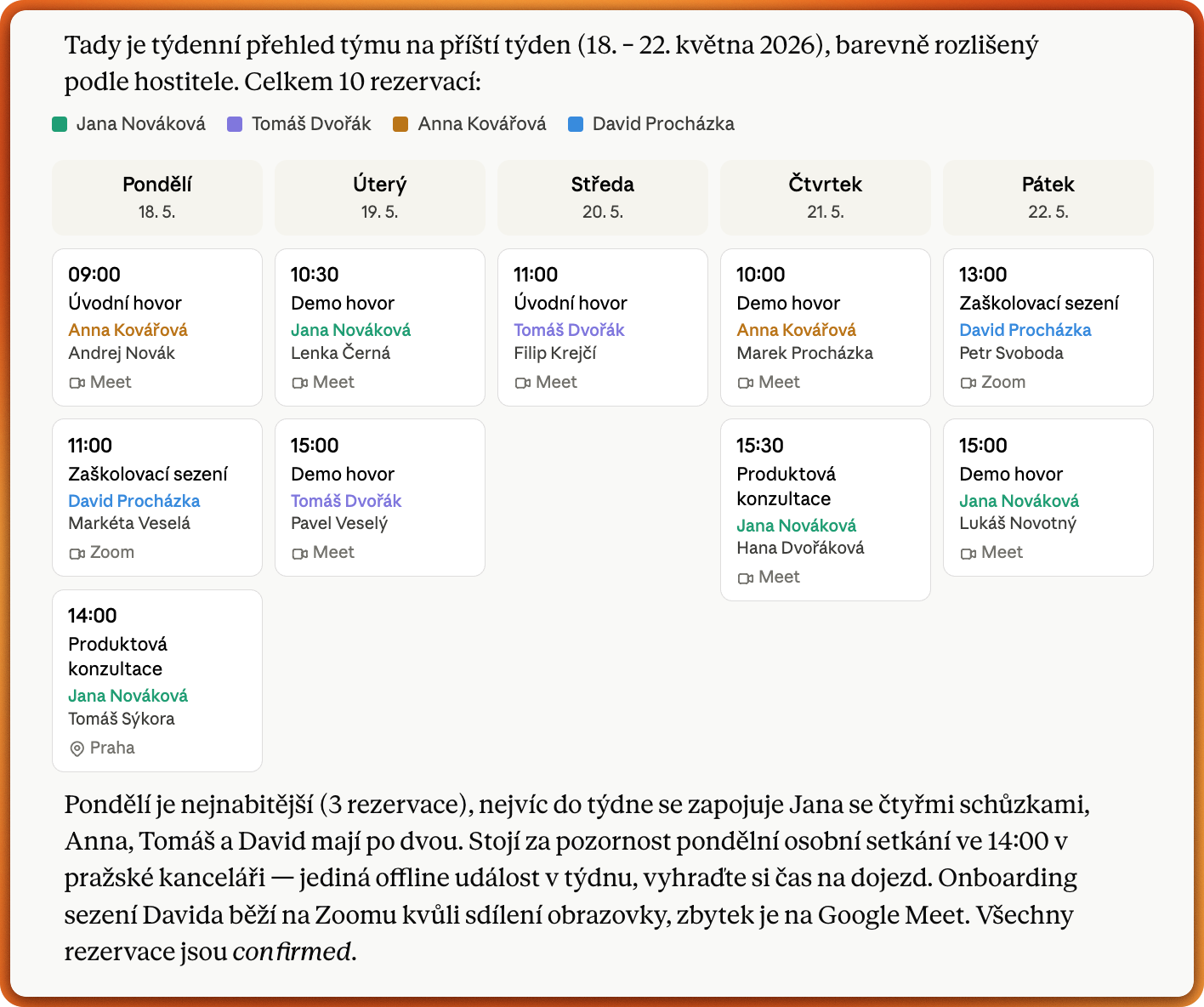
Během přípravy na nadcházející týden se zeptejte svého AI asistenta na to, co vás nebo váš tým v příštím týdnu čeká. Jako odpověď dostanete seznam rezervací pro vás nebo celý tým, seřazený podle dnů, s informacemi o druhu události, kontaktní osobě a místě. Ta může vypadat třeba takto:
Reportovat výkon týmu
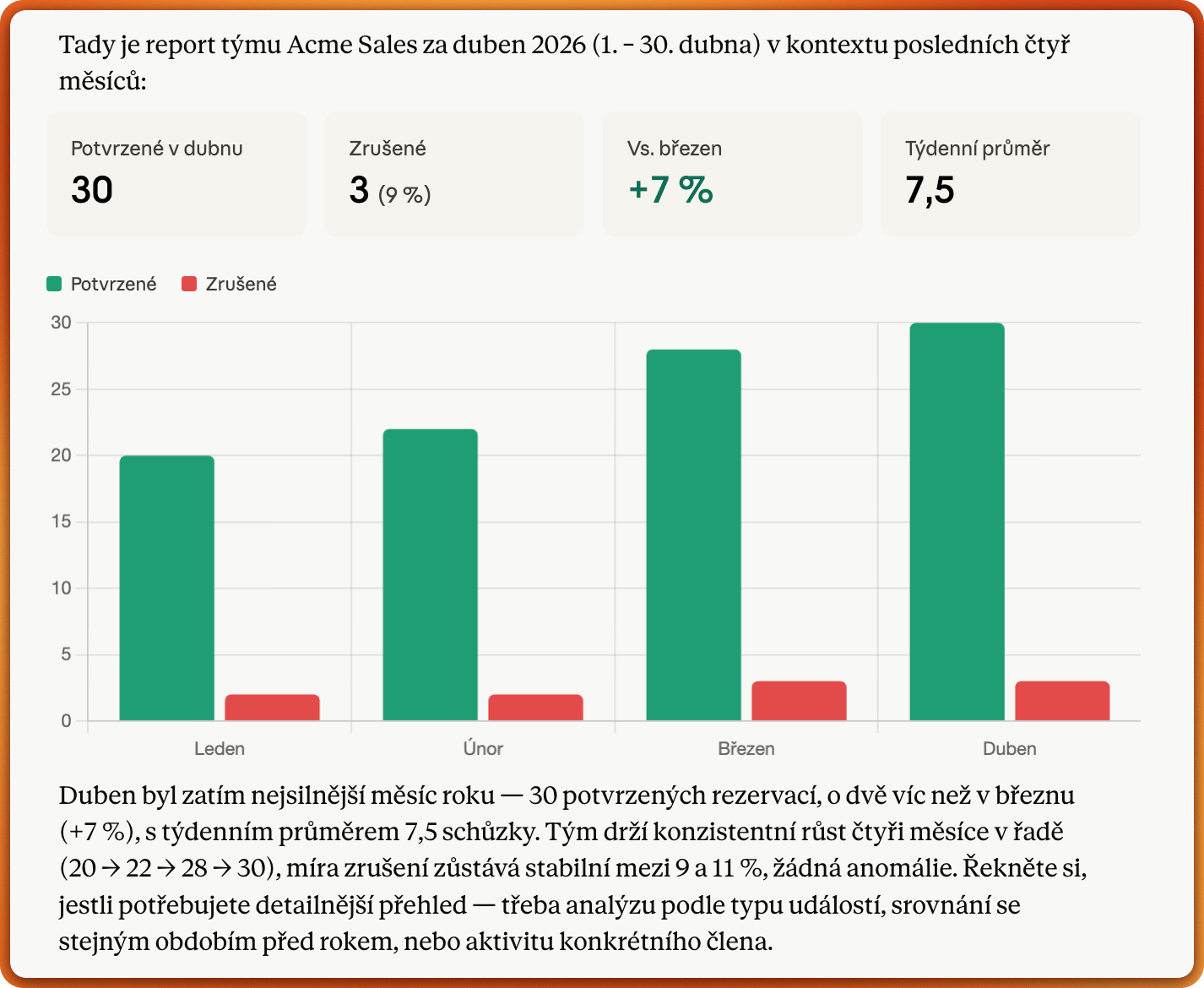
Na vypracování měsíčního reportu vám teď stačí jediná věta. Asistent spočítá počet schůzek, které tým absolvoval, porovná je s minulými měsíci, zjistí, kolik jich bylo zrušeno, a vše zobrazí v přehledném grafu.
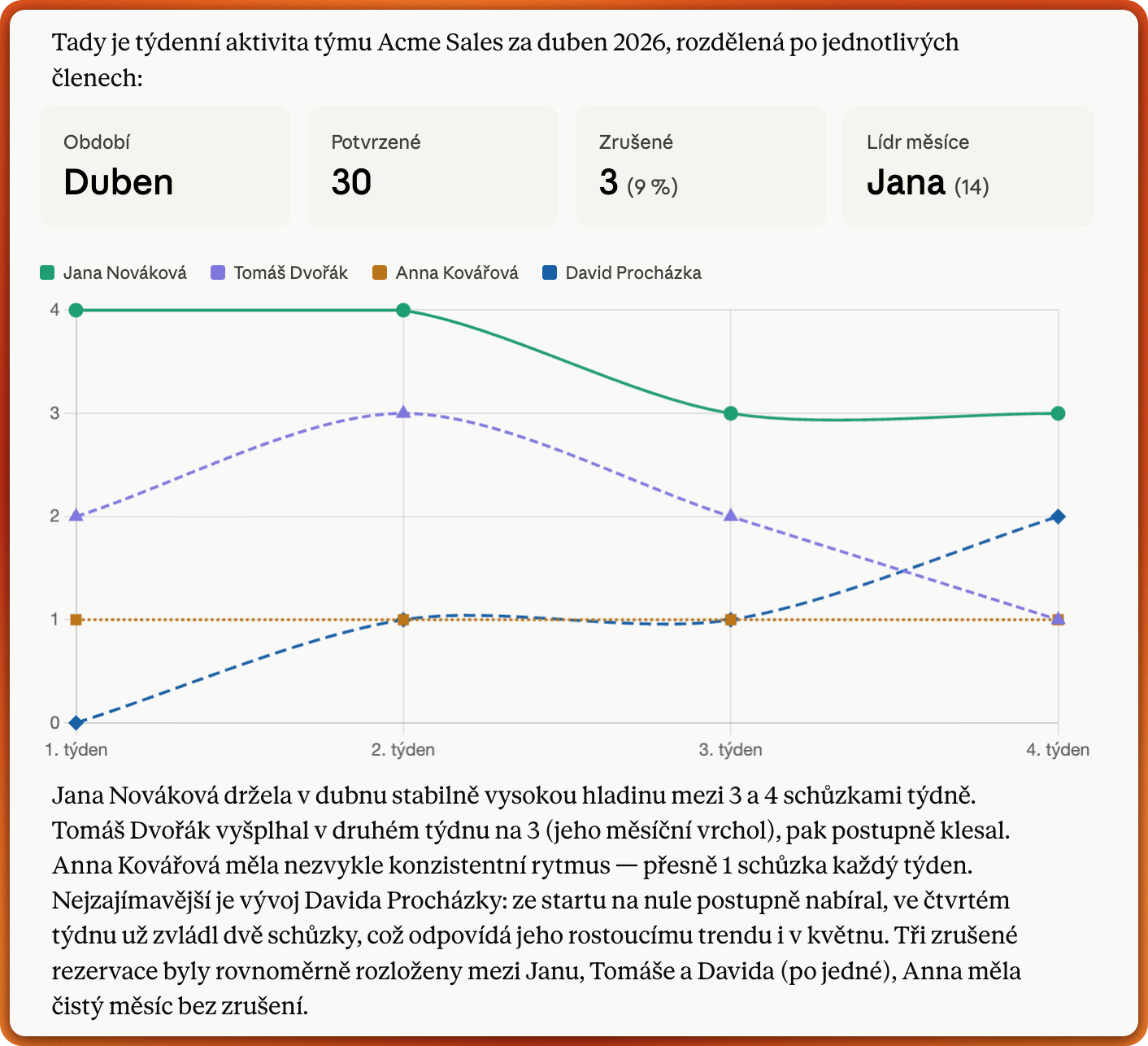
Statistika celého týmu se hodí, ale co když chcete mít přehled o aktivitě jednotlivých členů? Se Zaptime MCP to není problém:
Bezpečně přesunout nebo zrušit rezervaci
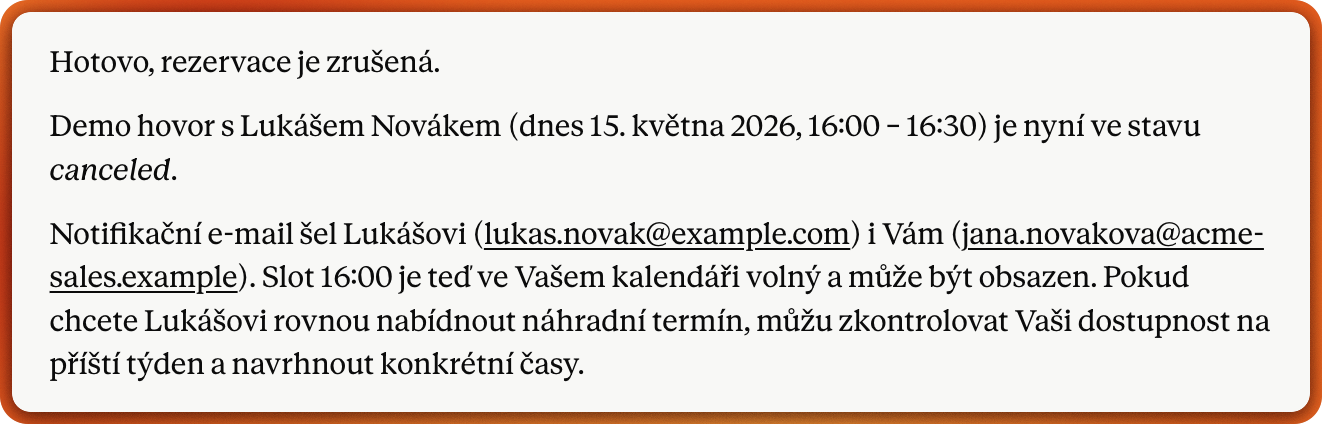
Když přijde zpráva typu „Bohužel se dnes nezúčastním“, jednoduše popište situaci asistentovi běžným jazykem, například „Zruš moje demo dnes v 16:00 s Lukášem Novákem". Asistent pak dohledá rezervaci, zobrazí detail (klient, čas, typ události) a po vašem potvrzení ji zruší. Automaticky také upozorní pozvaného, takže nebudete muset řešit notifikace ani manuální změnu v Zaptime aplikaci.
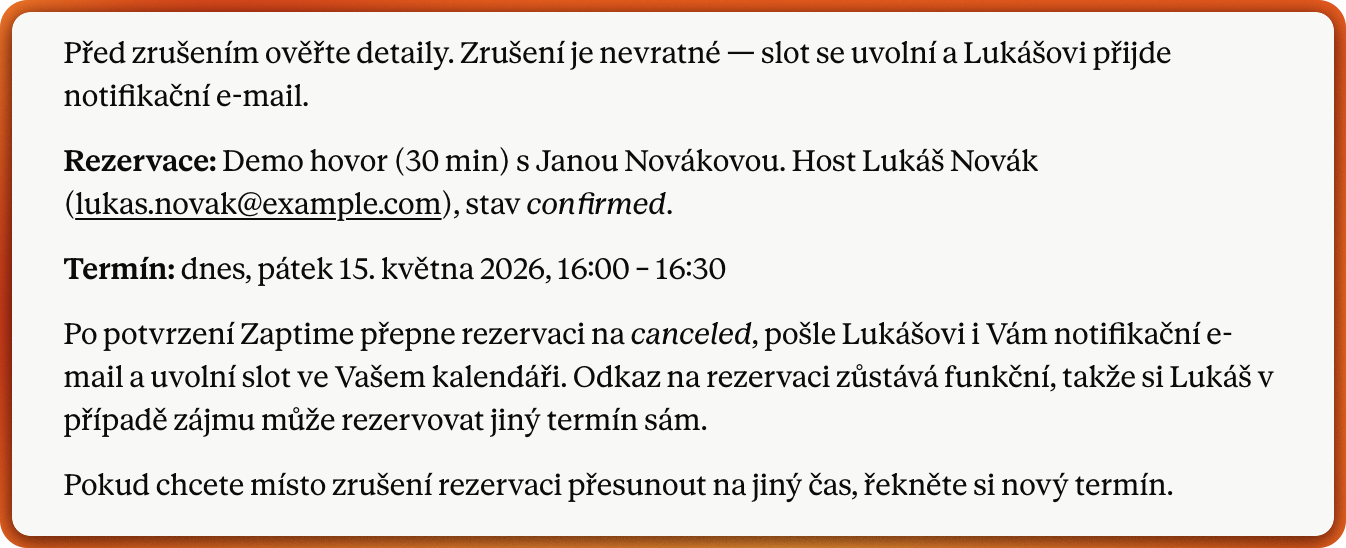
Přesun nebo zrušení rezervace jsou nevratné operace, a proto je AI asistent nikdy nezrealizuje bez vašeho potvrzení. Nejprve vám zobrazí náhled (klient, původní čas, nový čas) a teprve poté provede akci.
Pokrýt schůzky během dovolené nebo absence
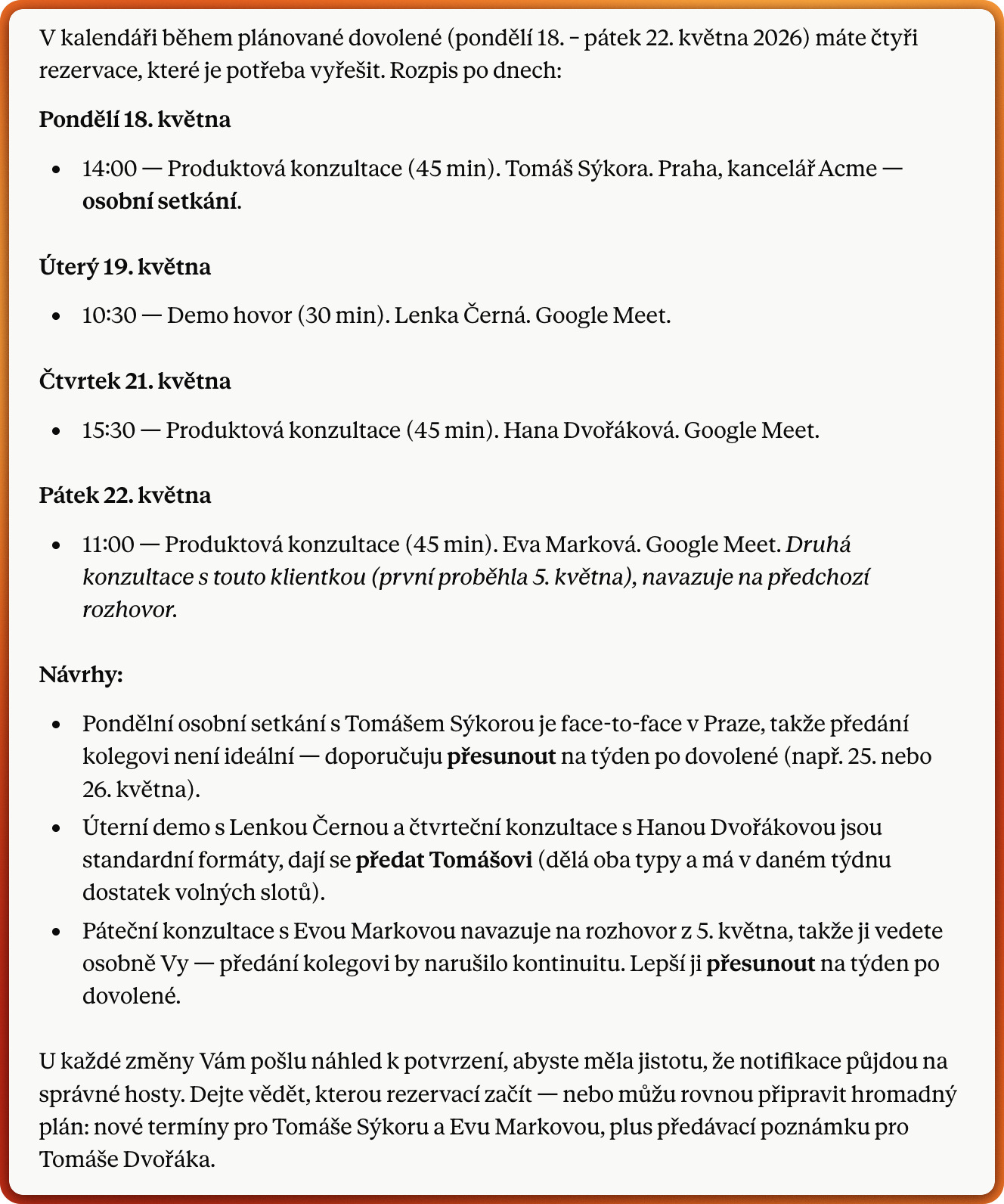
Plánujete dovolenou, ale v kalendáři máte plno schůzek? Asistent vám s tím pomůže. Nabídne přehledný rozpis schůzek na každý den vaší dovolené a sám doporučí, zda je přesunout, předat kolegovi nebo zrušit. Finální rozhodnutí je samozřejmě na vás a po potvrzení za vás všechny úpravy provede.
A zvládne toho ještě mnohem víc…
S výpisem všech scénářů, ve kterých je Zaptime MCP užitečným pomocníkem, bychom mohli pokračovat ještě dlouho. Možnosti se liší podle vaší role, velikosti týmu a způsobu, jakým s kalendářem pracujete.
Důležité však je, že integrace se přizpůsobí vašemu pracovnímu postupu, ne naopak. Klidně proto experimentujte a ptejte se na věci, které byste jinak řešili klikáním v rozhraní; časem zjistíte, že to, co dnes děláte pět minut, lze vyřídit jednou větou.
TIP
Nejlepší způsob, jak odhalit všechny schopnosti Zaptime MCP, je jednoduše se zeptat. Asistent buď úkol provede, nebo vám řekne, jaké další informace k němu ještě potřebuje.
Shrnutí
Zaptime MCP server přemění vašeho AI asistenta na plynulého správce celého rezervačního procesu. Celé nastavení Vám zabere jen pár minut a není třeba si nic memorovat ani se učit konkrétní příkazy – jednoduše píšte přirozeně, jako byste úkol zadávali kolegovi, a asistent sám pozná, co je potřeba udělat.
To, co dříve znamenalo pracné hledání volného slotu, manuální sepisování statistik týmu nebo úpravu kalendáře po zrušené schůzce, je teď otázka jedné věty. V praxi tak se Zaptime MCP ušetříte desítky minut administrativy každý den, a to se skutečně vyplatí.
Potřebujete pomoct?
Pokud něco nefunguje podle očekávání, můžete se kdykoliv obrátit na tým Zaptime na adrese [email protected].